🔒 Karty zablokowane (kwarantanna)
W ewidencji mogą zostać karty KPO lub KPOK, których nie należy do niej wpisywać, np. wystawione przez pomyłkę albo zdublowane. Często nie da się ich już wycofać ani usunąć, bo mają status, który na to nie pozwala. Mimo to wciąż widać je wśród kart niewykorzystanych i łatwo pomylić je z kartami, które trzeba jeszcze zaewidencjonować.
Funkcja „Karty zablokowane” (kwarantanna) pozwala oznaczyć takie karty i zabezpieczyć je przed przypadkowym wpisaniem do ewidencji.
Kiedy blokować kartę?
Zablokuj kartę, gdy po sprawdzeniu ustalisz, że nie powinna zostać wpisana do KEO/KEOK. Dotyczy to także zaległych kart z poprzednich lat, jeśli ich sytuacja jest już wyjaśniona.
Sam wiek karty ani brak wpisu nie są powodem do blokady. Najpierw ustal, czy karta wymaga ujęcia w ewidencji.
Jak zablokować kartę?
- Odszukaj kartę na liście kart KPO lub KPOK i sprawdź jej numer oraz dane.
- Kliknij „Opcje” przy tej karcie.
- Wybierz „Zablokuj kartę”.
- Karta od razu trafia na listę kart zablokowanych - TwojeBDO nie pyta o potwierdzenie.
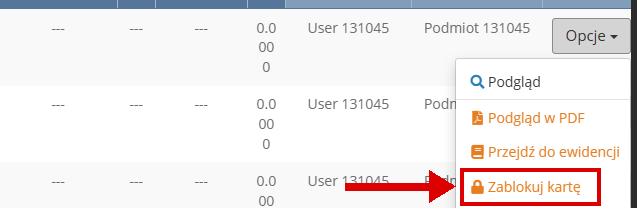
„Zablokuj kartę” jest dostępne w roli Przejmującego, w zakładce „Potwierdzony transport”, zarówno dla KPO, jak i KPOK.
Co daje blokada?
- Karta jest wyróżniona w tabeli kart, więc łatwo ją rozpoznać, także po dłuższej przerwie.
- Nadal możesz otworzyć kartę i sprawdzić jej dane.
- TwojeBDO nie pozwala wpisać zablokowanej karty do ewidencji.
Gdzie znaleźć zablokowane karty?
W dziale „Ewidencja”, na liście kart ewidencji:
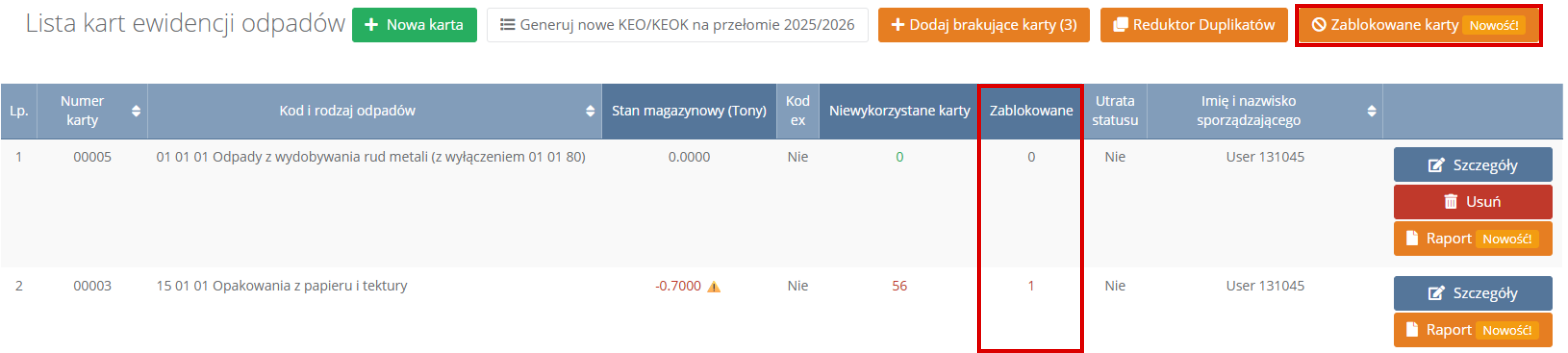
- kolumna „Zablokowane” pokazuje liczbę zablokowanych kart powiązanych z daną kartą ewidencji,
- przycisk „Zablokowane karty” nad tabelą otwiera listę wszystkich zablokowanych kart w aktualnie wybranym miejscu prowadzenia działalności (MPD).
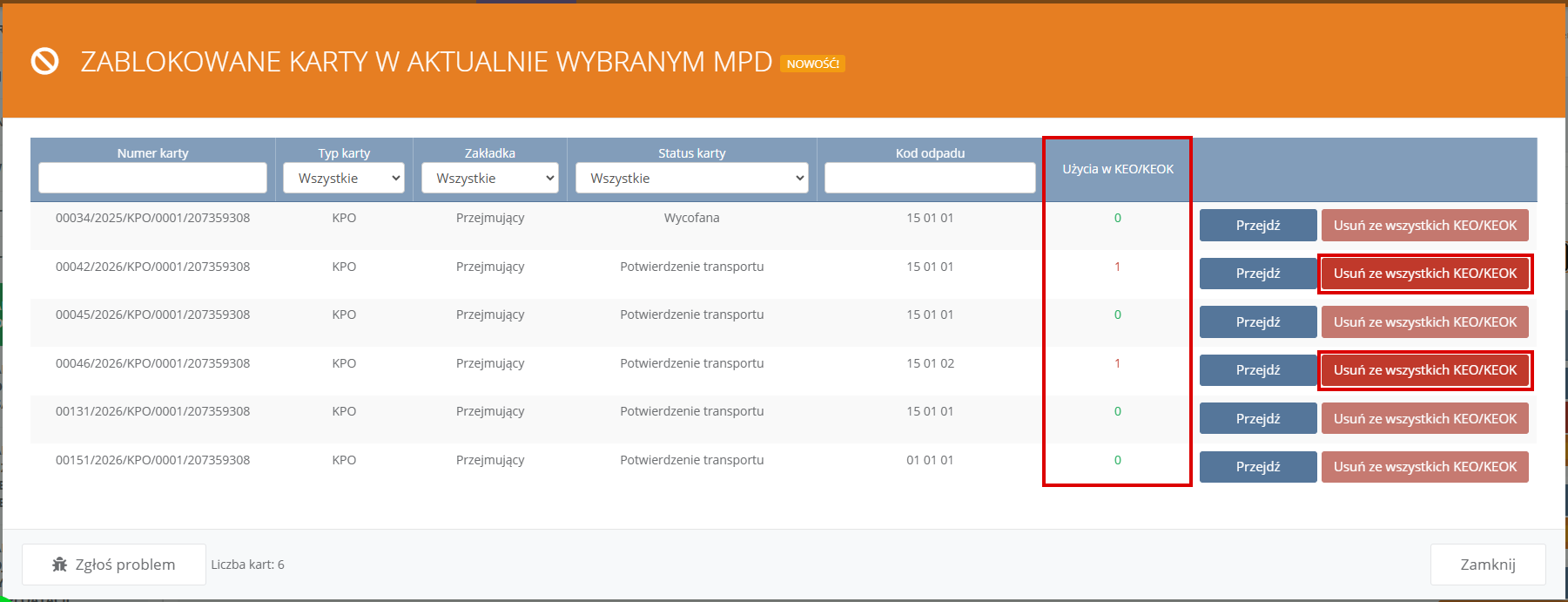
W oknie „Zablokowane karty w aktualnie wybranym MPD” zobaczysz numer karty, typ (KPO/KPOK), zakładkę, status, kod odpadu oraz liczbę użyć w KEO/KEOK. Listę możesz filtrować po numerze karty, typie, zakładce, statusie i kodzie odpadu. Przycisk „Przejdź” otwiera w nowej karcie przeglądarki listę kart z właściwej zakładki, zawężoną do tej karty.
Karta jest już wpisana do ewidencji
Blokada nie usuwa wpisu, który już istnieje w KEO/KEOK. Takie karty rozpoznasz w oknie „Zablokowane karty” po wartości większej od 0 w kolumnie „Użycia w KEO/KEOK”.
- W dziale „Ewidencja” kliknij „Zablokowane karty”.
- Znajdź kartę z wartością większą od 0 w kolumnie „Użycia w KEO/KEOK”.
- Kliknij „Usuń ze wszystkich KEO/KEOK”.
Przycisk jest aktywny tylko przy kartach, które są w ewidencji. Wpis zostanie usunięty z ewidencji, a karta pozostanie zablokowana.
Jak zdjąć blokadę?
Jeśli okaże się, że karta jednak powinna trafić do ewidencji, zdejmij blokadę w „Opcjach” tej karty.
Zdjęcie blokady nie wpisuje karty do ewidencji - zrób to tak jak dla każdej innej karty.
Wskazówka
Blokuj tylko karty, których sytuacja jest wyjaśniona. Blokada porządkuje pracę z ewidencją, ale nie zastępuje jej sprawdzenia.
UWAGA: Blokada działa tylko w TwojeBDO. Karta pozostaje w systemie BDO, a jej urzędowy status się nie zmienia. Blokada nie chroni przed wpisaniem karty ręcznie w formularzu BDO bez rozszerzenia.