📱 Interfejs mobilny
Do czego służy?
Interfejs mobilny umożliwia pracownikowi lub kierowcy szybki podgląd kart i szczegółów potrzebnych podczas transportu oraz obsługi odpadów na smartfonie lub tablecie.
Dostęp można nadać pracownikowi własnej organizacji albo współpracującemu kierowcy z innej firmy, jeżeli pozwalają na to przyjęte procedury wewnętrzne.
Interfejs działa w przeglądarce telefonu pod adresem www.twojebdo.mobi. Użytkownik nie potrzebuje konta w BDO ani rozszerzenia TwojeBDO.
Dodawanie użytkownika
- Na pomarańczowym pasku TwojeBDO kliknij „Interfejs Mobilny”.
- W oknie „Użytkownicy interfejsu mobilnego” kliknij „Dodaj użytkownika”.
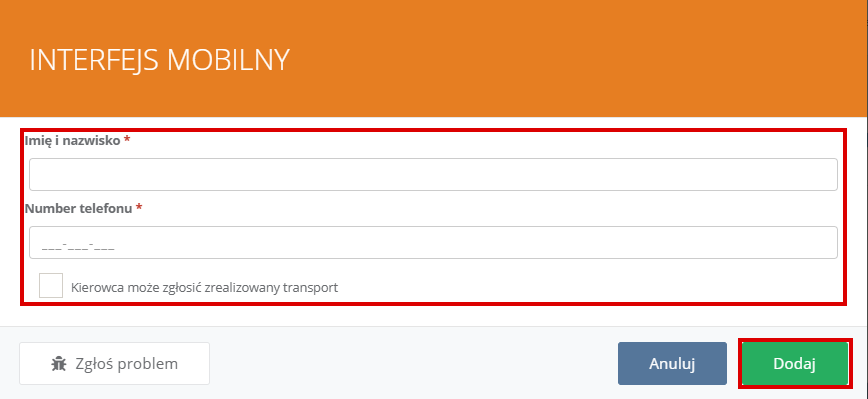
- Wpisz imię i nazwisko oraz numer telefonu użytkownika (9 cyfr).
- Jeżeli kierowca ma zgłaszać zrealizowany transport, zaznacz „Kierowca może zgłosić zrealizowany transport”.
- Kliknij „Dodaj”.

Kod rejestracji
Przy użytkowniku kliknij ikonę klucza („Generuj nowy kod rejestracji”). W kolumnie „Kod rejestracji” zamiast statusu „Zarejestrowany” pojawi się sześciocyfrowy kod. Przekaż go użytkownikowi, aby mógł zalogować się na swoim urządzeniu.
Okno „Użytkownicy interfejsu mobilnego”
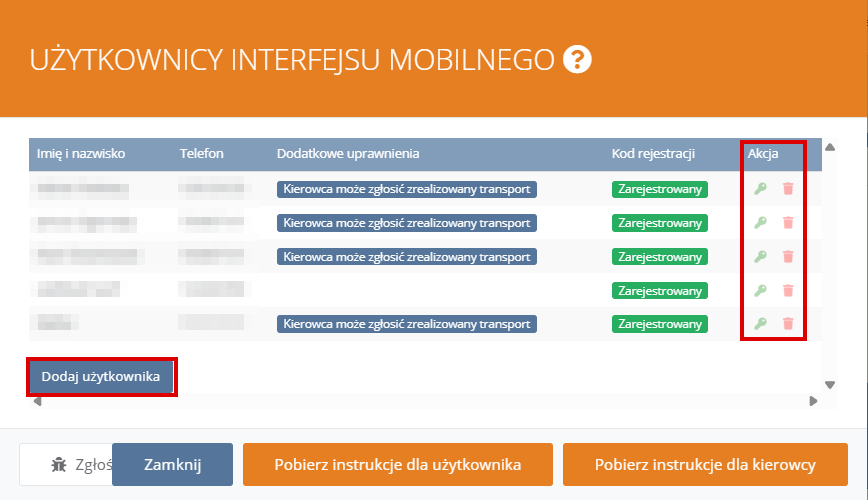
- Dodatkowe uprawnienia - np. „Kierowca może zgłosić zrealizowany transport”.
- Kod rejestracji - „Zarejestrowany” oznacza, że użytkownik zalogował się na swoim urządzeniu. Jeśli widać kod, użytkownik jeszcze go nie użył.
- Akcja - ikona klucza generuje nowy kod rejestracji, ikona kosza usuwa użytkownika.
- „Pobierz instrukcje dla użytkownika” i „Pobierz instrukcje dla kierowcy” - pobierają instrukcje PDF, które możesz przekazać użytkownikom.
- Ikona „?” przy tytule okna otwiera ten rozdział przewodnika.
Autoryzacja na telefonie lub tablecie
- Otwórz w przeglądarce telefonu stronę www.twojebdo.mobi.
- Wpisz swój numer telefonu (9 cyfr).
- Wpisz otrzymany kod rejestracyjny (6 cyfr).
- Kliknij „Zaloguj się”.
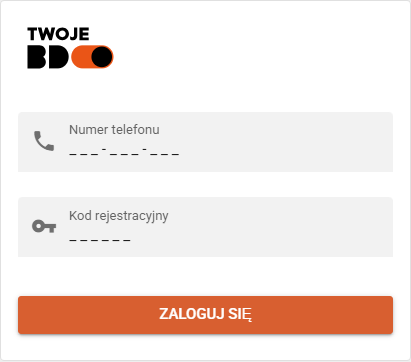
Po poprawnej autoryzacji użytkownik uzyskuje dostęp w zakresie nadanym przez organizację.
UWAGA: Po wylogowaniu się z interfejsu kod wygasa. Aby zalogować się ponownie, użytkownik potrzebuje nowego kodu - wygeneruj go ikoną klucza.
Dostępne funkcje
- podgląd najnowszych kart,
- wyszukiwanie numeru rejestracyjnego,
- wyszukiwanie kart,
- wyszukiwanie kodu odpadu - także w zapisie ze spacjami,
- otwieranie szczegółów karty lub samego kodu QR.
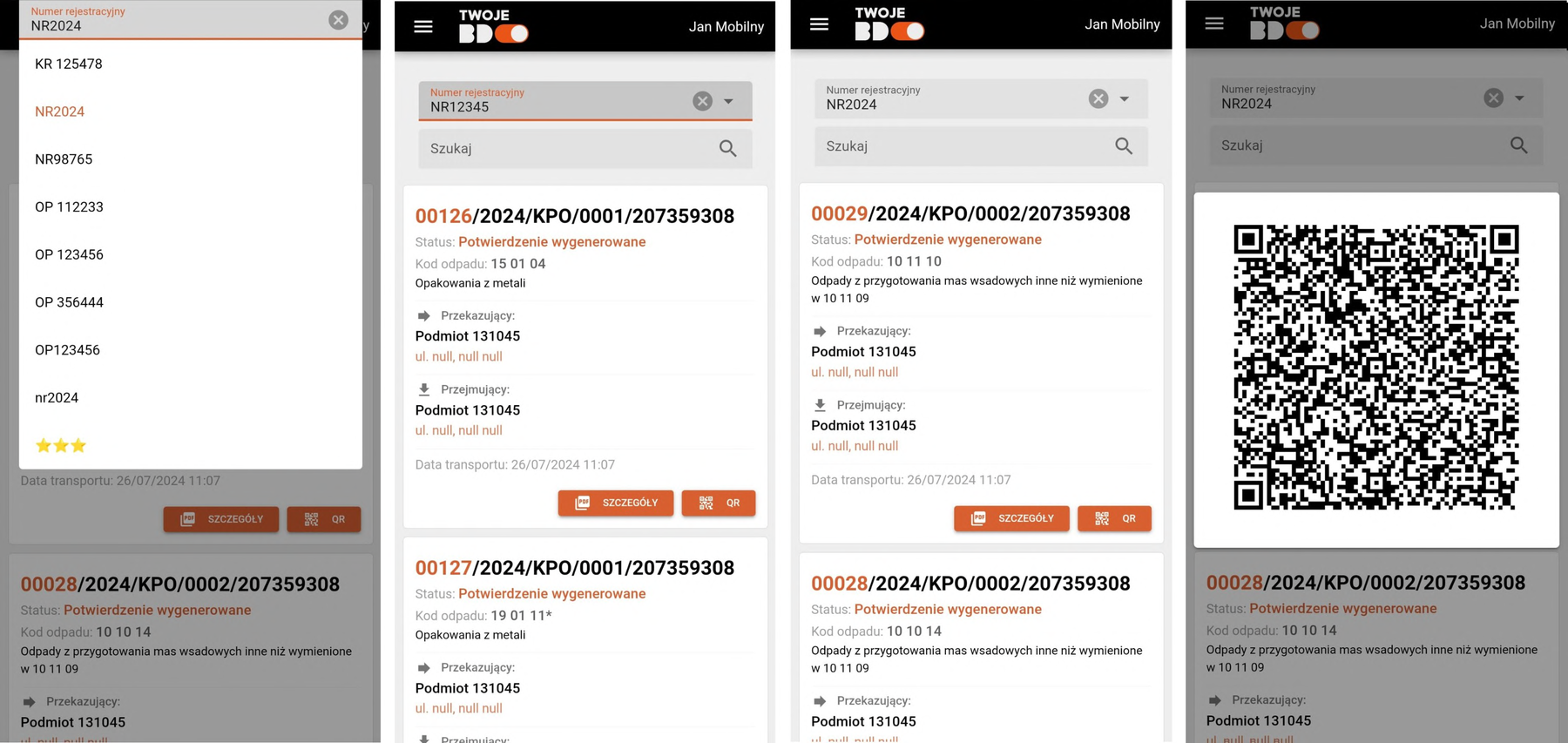
Na liście każda karta pokazuje numer, status, kod i nazwę odpadu, Przekazującego, Przejmującego oraz datę transportu. Przycisk „Szczegóły” otwiera podgląd karty, a „QR” - sam kod QR.
Jak kierowca znajduje swoją kartę:
- W polu „Numer rejestracyjny” wybierz numer swojego pojazdu.
- W polu „Szukaj” wpisz numer karty albo kod odpadu.
- Przy właściwej karcie kliknij „QR” albo „Szczegóły”.
Zakończenie dostępu
Organizacja, która nadała autoryzację, może usunąć użytkownika z poziomu rozszerzenia. W oknie „Użytkownicy interfejsu mobilnego” kliknij ikonę kosza („Usuń”) przy wybranej osobie.
Ze względów organizacyjnych warto usuwać dostęp niezwłocznie po zakończeniu współpracy albo zmianie obowiązków użytkownika.
Wskazówka
Razem z kodem przekaż kierowcy instrukcję PDF - przycisk „Pobierz instrukcje dla kierowcy” w oknie „Użytkownicy interfejsu mobilnego”.