⚙️ Ustawienia
Wszystkie ustawienia rozszerzenia znajdziesz w menu „Ustawienia” na pomarańczowym pasku TwojeBDO.
- Na pomarańczowym pasku kliknij „Ustawienia”.
- Z listy wybierz pozycję, którą chcesz zmienić.
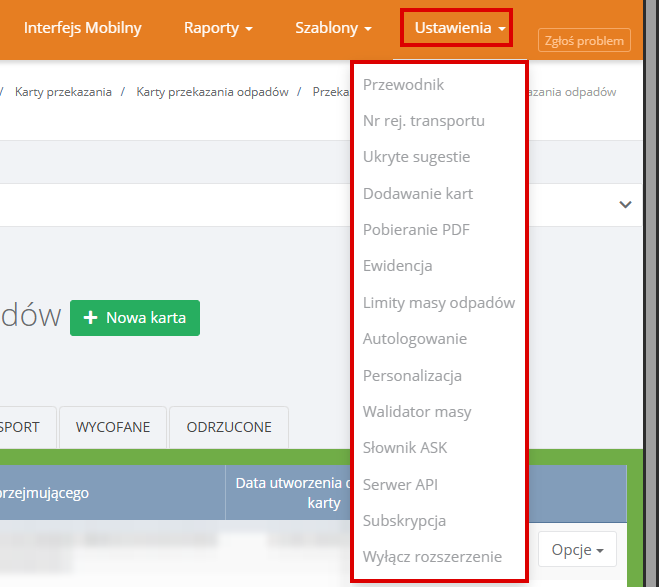
- Nr rej. transportu
- Ukryte sugestie
- Dodawanie kart
- Pobieranie PDF
- Ewidencja
- Limity masy odpadów (rozdział „Przejmujący”)
- Autologowanie
- Personalizacja
- Walidator masy
- Słownik ASK
- Subskrypcja
Nr rej. transportu
TwojeBDO podpowiada numery rejestracyjne pojazdów na podstawie historii w BDO. Możesz też utworzyć własną listę pojazdów, która będzie wyświetlana w podpowiedziach.
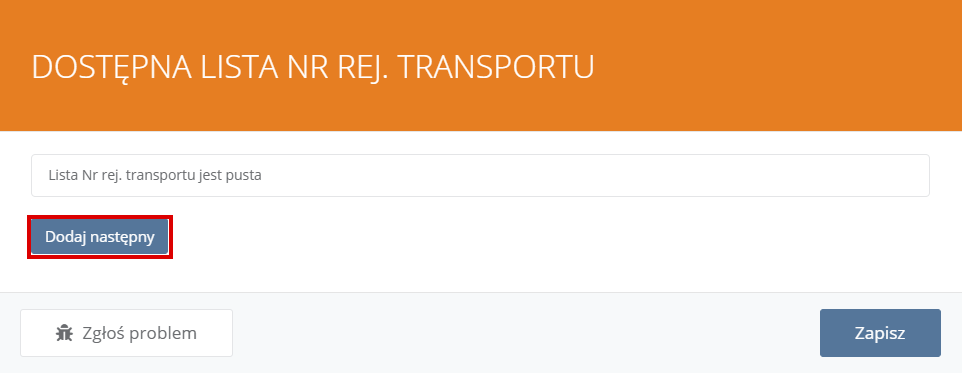
- Wybierz „Ustawienia” → „Nr rej. transportu”.
- Kliknij „Dodaj następny”.
- Wpisz „Alias” i „Nr rej. transportu”.
- Kliknij „Zapisz”.
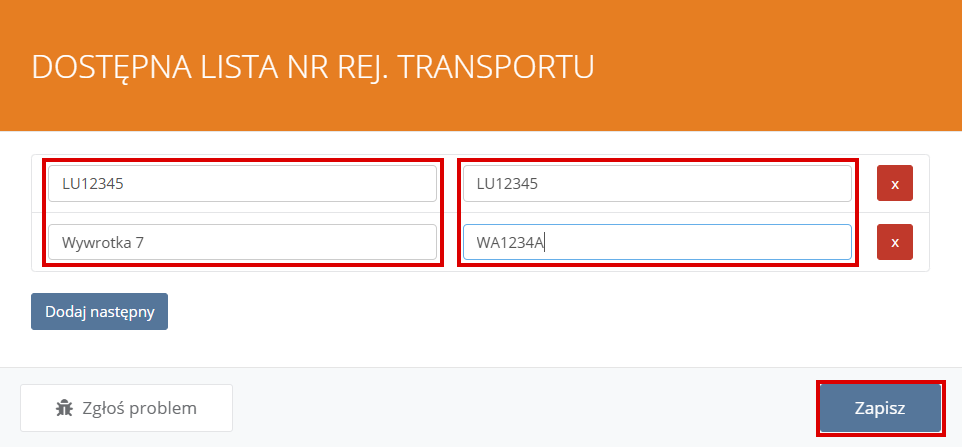
„Alias” to nazwa widoczna na liście podpowiedzi, np. numer boczny pojazdu. Jeśli na liście ma być widoczny numer rejestracyjny, wpisz go w oba pola. Przycisk „x” usuwa pozycję z listy. Zmiany zapisują się dopiero po kliknięciu „Zapisz”.
Kilka pojazdów na jednej karcie
Pole numeru rejestracyjnego na karcie przyjmuje tylko litery, cyfry, spacje i przecinek - maksymalnie 40 znaków. Kilka numerów rozdziel przecinkiem, np. LU12345,WA1234A. Ukośnik „/”, średnik „;” i myślnik „-” są odrzucane przez BDO.
Okno nie ma przycisku zamknięcia. Aby wyjść bez zapisywania zmian, odśwież stronę (F5).
Ukryte sugestie
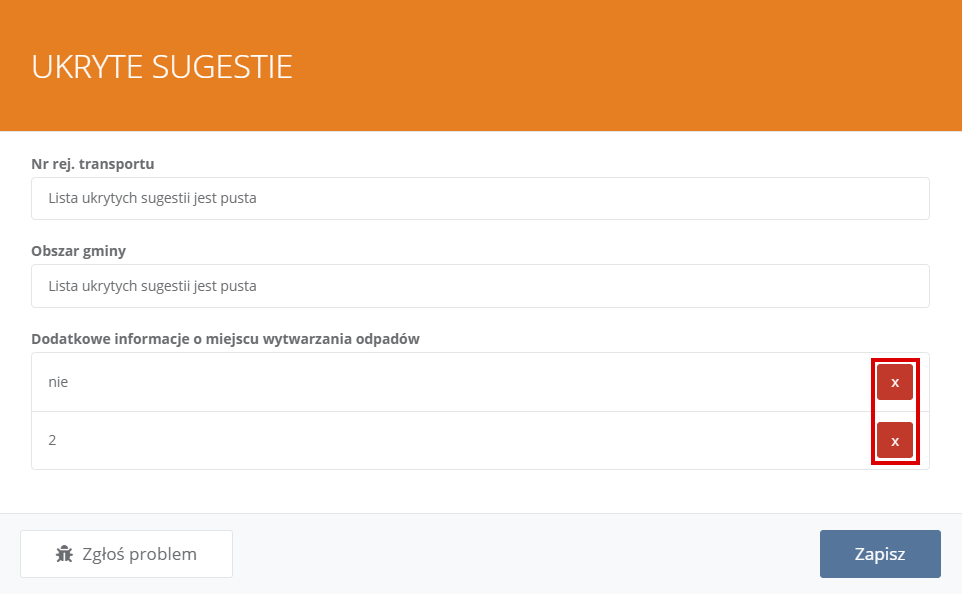
W tym oknie widzisz podpowiedzi, które zostały ukryte i nie pojawiają się w formularzach kart. Listy są osobne dla pól: „Nr rej. transportu”, „Obszar gminy” oraz „Dodatkowe informacje o miejscu wytwarzania odpadów”.
- Wybierz „Ustawienia” → „Ukryte sugestie”.
- Przy podpowiedzi, którą chcesz przywrócić, kliknij „x”.
- Kliknij „Zapisz”.
Dodawanie kart
Ustawienia wpływające na tworzenie nowych kart. Wszystkie pola są wymagane.
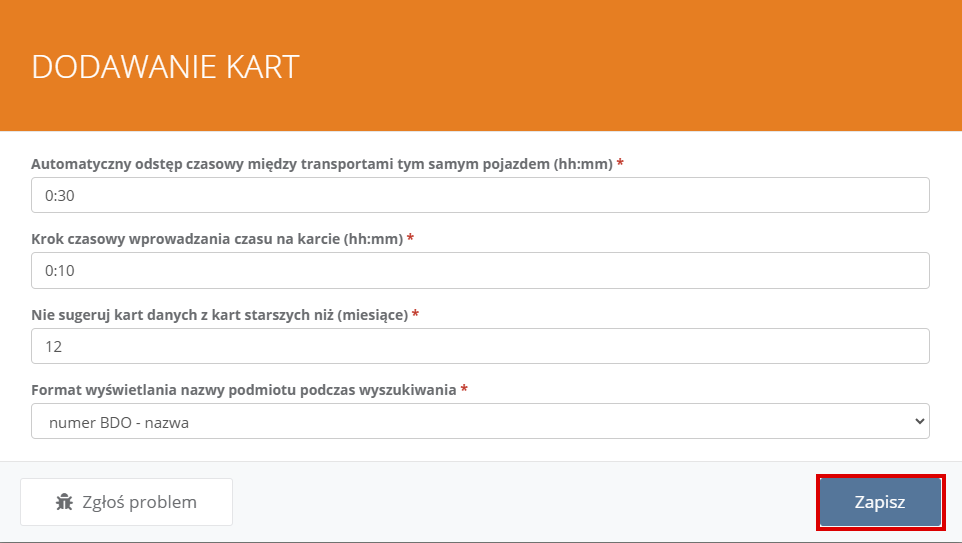
- Automatyczny odstęp czasowy między transportami tym samym pojazdem (hh:mm) - domyślnie 0:30.
- Krok czasowy wprowadzania czasu na karcie (hh:mm) - domyślnie 0:10.
- Nie sugeruj danych z kart starszych niż (miesiące) - domyślnie 12. Podpowiedzi w formularzu są budowane tylko z kart z podanej liczby ostatnich miesięcy.
- Format wyświetlania nazwy podmiotu podczas wyszukiwania - „numer BDO - nazwa” albo „NIP - nazwa”.
Pobieranie PDF
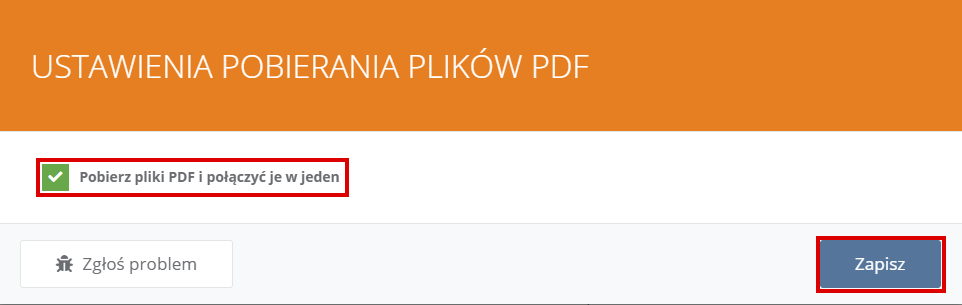
Decyduje, jak pobierane są potwierdzenia PDF dla kilku kart naraz: zaznaczona opcja - jeden połączony plik; odznaczona - oddzielny plik dla każdej karty.
- Wybierz „Ustawienia” → „Pobieranie PDF”.
- Zaznacz albo odznacz opcję „Pobierz pliki PDF i połącz je w jeden”.
- Kliknij „Zapisz”.
Ewidencja
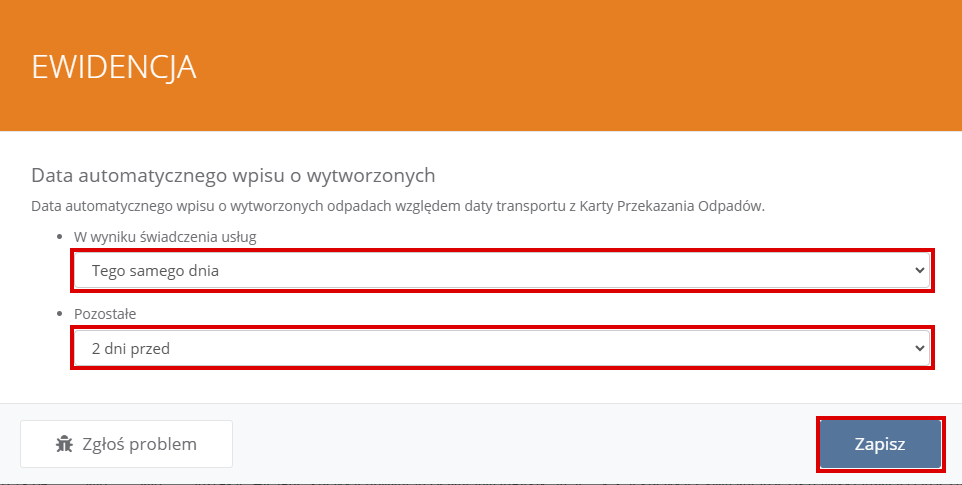
Określa datę automatycznego wpisu o wytworzonych odpadach względem daty transportu z karty przekazania odpadów. Do wyboru: od „Tego samego dnia” do „5 dni przed”, osobno dla odpadów wytworzonych w wyniku świadczenia usług i dla pozostałych.
- Wybierz „Ustawienia” → „Ewidencja”.
- Ustaw datę w polach „W wyniku świadczenia usług” i „Pozostałe”.
- Kliknij „Zapisz”.
Limity masy odpadów Premium
Ustawianie limitów masy przejmowanych odpadów opisano w rozdziale „Przejmujący” → „Kontrola limitów masy przejmowanych odpadów”.
Autologowanie
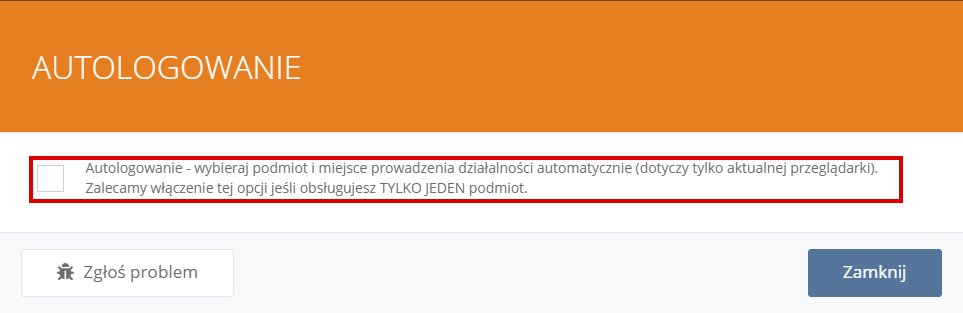
Po włączeniu TwojeBDO automatycznie wybiera podmiot i miejsce prowadzenia działalności po zalogowaniu do BDO. Ustawienie dotyczy tylko bieżącej przeglądarki. Zalecamy je, jeśli obsługujesz tylko jeden podmiot.
- Wybierz „Ustawienia” → „Autologowanie”.
- Zaznacz albo odznacz pole wyboru. Zielony kwadrat oznacza funkcję włączoną, pusty - wyłączoną.
- Kliknij „Zamknij”.
Personalizacja
Wygląd BDO z rozszerzeniem. Okno zamykasz przyciskiem „Zamknij”.
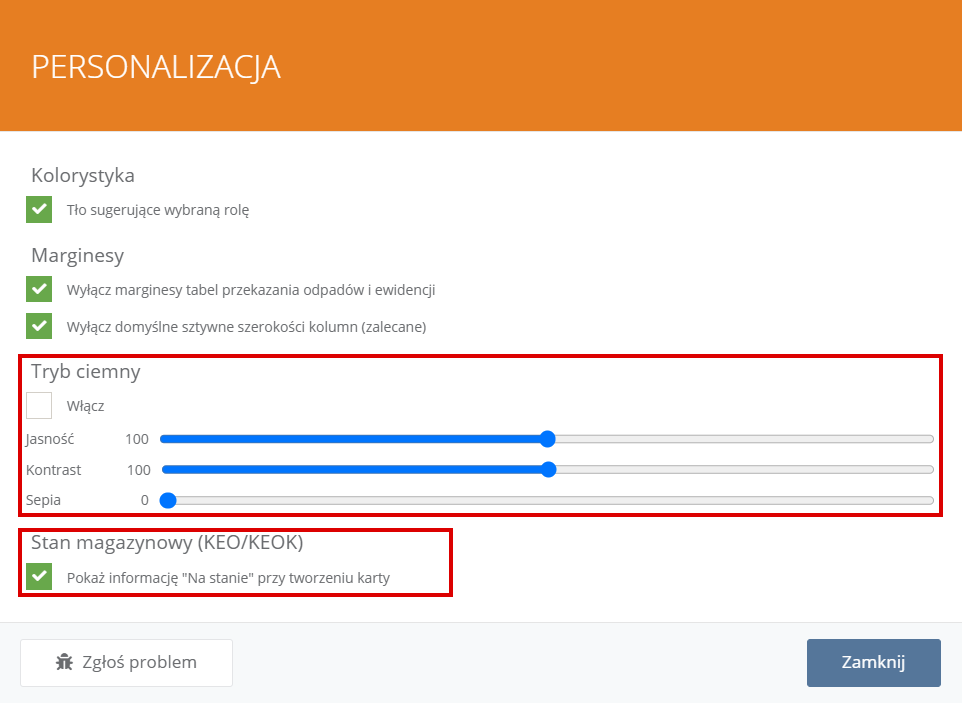
- Kolorystyka - „Tło sugerujące wybraną rolę” barwi ramki kolorem roli (Przekazujący, Transportujący, Przejmujący).
- Marginesy - wyłączenie marginesów tabel przekazania odpadów i ewidencji oraz sztywnych szerokości kolumn (zalecane). Przydatne na małych ekranach i przy wysokim DPI.
- Tryb ciemny - „Włącz” oraz suwaki „Jasność”, „Kontrast” i „Sepia” do dopasowania wyglądu.
- Stan magazynowy (KEO/KEOK) - „Pokaż informację »Na stanie« przy tworzeniu karty”.
Walidator masy
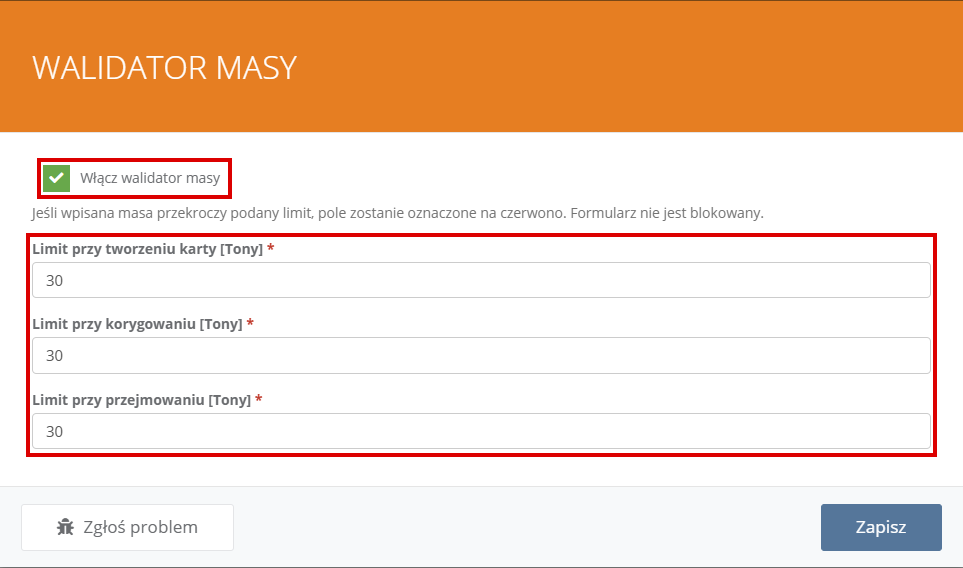
Walidator ostrzega przed wpisaniem zbyt dużej masy. Jeśli masa przekroczy ustawiony limit, pole zostanie oznaczone na czerwono. Formularz nie jest blokowany - kartę nadal można zapisać.
- Wybierz „Ustawienia” → „Walidator masy”.
- Zaznacz „Włącz walidator masy”.
- Ustaw limity w tonach: przy tworzeniu karty, przy korygowaniu i przy przejmowaniu.
- Kliknij „Zapisz”.

UWAGA: masę wpisuj z przecinkiem jako separatorem dziesiętnym (np. 30,5). Kropka może zostać pominięta - wpis „30.5” zostanie zapisany jako 305,0000 Mg.
Słownik ASK
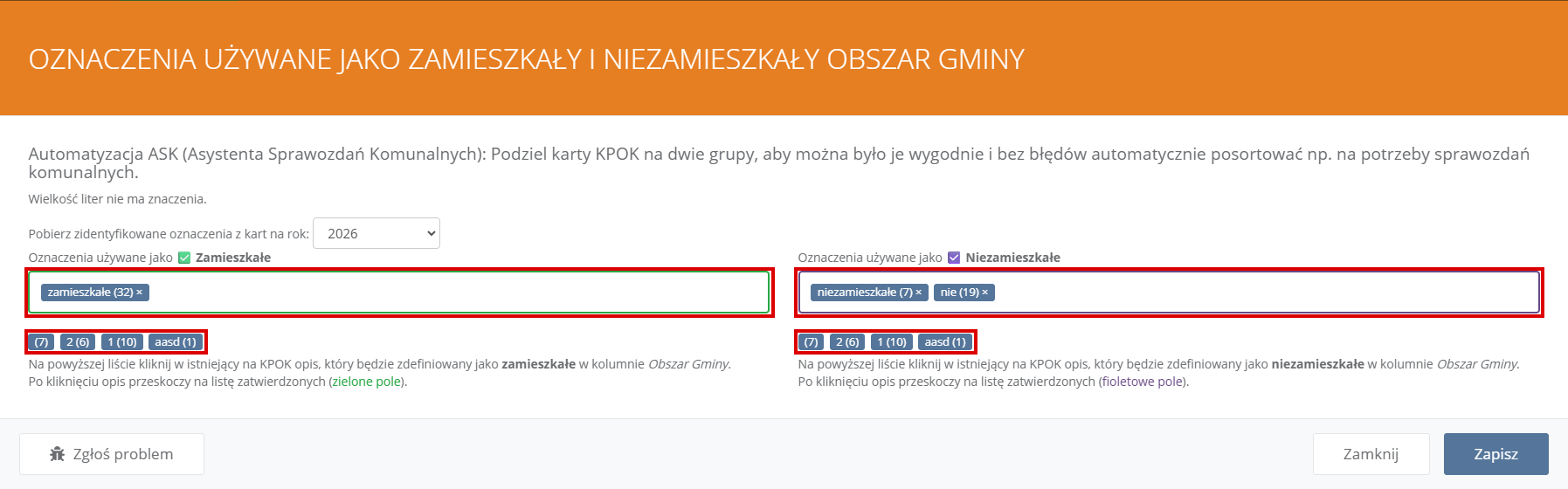
Słownik dla Asystenta Sprawozdań Komunalnych (ASK). Dzieli karty KPOK na dwie grupy - obszar zamieszkały i niezamieszkały - na podstawie opisu w kolumnie „Obszar gminy”. Dzięki temu karty można automatycznie posortować, np. na potrzeby sprawozdań komunalnych. Wielkość liter nie ma znaczenia.
- Wybierz „Ustawienia” → „Słownik ASK”.
- W polu „Pobierz zidentyfikowane oznaczenia z kart na rok” wybierz rok albo „Wszystkie lata”.
- Pod polem „Zamieszkałe” kliknij opisy z Twoich kart KPOK, które oznaczają obszar zamieszkały. Trafią do zielonego pola.
- Pod polem „Niezamieszkałe” kliknij opisy oznaczające obszar niezamieszkały. Trafią do fioletowego pola.
- Kliknij „Zapisz”.
Subskrypcja
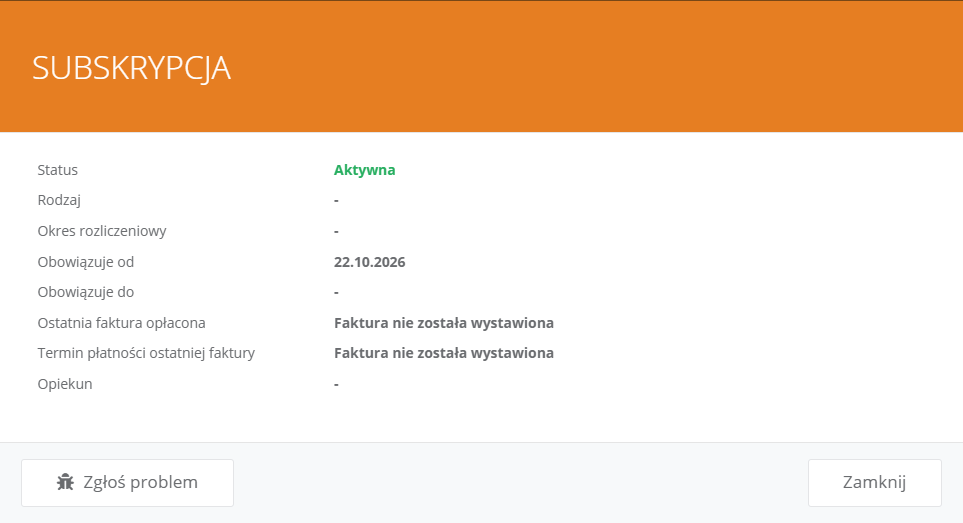
Okno pokazuje status subskrypcji, płatności i opiekuna. Opis pól znajdziesz w rozdziale „Subskrypcja”.