🟦 Przejmujący
Przejmowanie wielu kart jednocześnie
- Na liście kart zaznacz konkretne pozycje albo wybierz „Zaznacz wszystko”.
- Kliknij „Przejęcie odpadów” nad tabelą. Przycisk pozostaje dostępny także podczas przewijania listy.
- W oknie operacji zbiorczej wybierz działania dla kart: potwierdzenie transportu, odrzucenie, wpis do ewidencji jako „Przejęte” lub wpis jako „Przetworzone”.
- Zweryfikuj dane i kliknij „Potwierdź”.
Zakres kolumn widocznych w zestawieniu można dostosować do bieżącej pracy.
Wpisywanie kart do ewidencji
Poprawnie wypełnioną kartę możesz wpisać do ewidencji bezpośrednio z widoku przejęcia.
- W zakładce „Potwierdzenie wygenerowane” otwórz „Opcje” wybranej karty.
- Wybierz „Przejęcie odpadów”.
- Po weryfikacji danych wybierz „Wpis do Ewidencji - Przejęte”.
- W razie potrzeby dodaj informacje dodatkowe lub nazwę instalacji ułatwiającą późniejsze wyszukiwanie.
- Kliknij „Potwierdź”.
Jeśli odpady zostały przetworzone, wybierz „Wpis do Ewidencji - Przetworzone” i uzupełnij wszystkie wymagane parametry. Przycisk potwierdzenia pozostaje nieaktywny, dopóki brakuje obowiązkowych danych.
Jeśli Przejmujący odpowiada również za transport, w tym samym oknie może użyć opcji „Zmiana statusu - Potwierdź transport”.
Odrzucanie nieprawidłowych kart
- W zakładce „Potwierdzenie wygenerowane” wybierz „Opcje” → „Przejęcie odpadów”.
- Sprawdź dane karty.
- Jeśli karta zawiera nieprawidłowości, kliknij „Odrzuć”.
- Wskaż rodzaj błędu i podaj poprawne wartości.
- Kliknij „Potwierdź”.
Jeżeli Przekazujący korzysta z TwojeBDO, proponowane poprawki mogą zostać pokazane bezpośrednio w polach korygowanej karty. Ich automatyczne zastosowanie zależy od ustawienia „Autokorekta” po stronie Przekazującego.
Kontrola limitów masy przejmowanych odpadów Premium
Usługa Premium w TwojeBDO umożliwia automatyczną kontrolę ilości przejmowanych odpadów zgodnie z limitami obowiązującymi w poszczególnych miejscach prowadzenia działalności (MPD).
System pozwala ustalać:
- indywidualne limity dla poszczególnych kodów odpadów;
- odrębne limity dla każdego MPD;
- jeden łączny limit masy obowiązujący dla całego MPD.
Jak działa łączny limit dla całego MPD?
Łączny limit nie jest przypisany do jednego kodu odpadu. Obejmuje całe MPD, a system sumuje masy wszystkich przejmowanych odpadów - niezależnie od ich kodów.
Każde kolejne przejęcie zwiększa wykorzystanie jednego wspólnego limitu dla danej lokalizacji.
Przykład: jeżeli łączny limit dla MPD wynosi 10 000 Mg, a firma przejęła:
- 3 000 Mg odpadu o kodzie 15 01 01,
- 2 500 Mg odpadu o kodzie 17 01 02,
- 1 000 Mg odpadu o kodzie 20 03 01,
to system wskazuje wykorzystanie łącznie 6 500 Mg z limitu całego MPD.
Pozwala to jednocześnie kontrolować limity przypisane do konkretnych kodów oraz całkowitą masę wszystkich odpadów przejmowanych w danej lokalizacji.
Kontrola terminu obowiązywania pozwoleń
Wprowadzono również mechanizm monitorowania terminów obowiązywania pozwoleń. System kontroluje zapisaną datę zakończenia obowiązywania pozwolenia i automatycznie wysyła wiadomość e-mail przypominającą o zbliżającym się terminie.
Dzięki temu osoby odpowiedzialne otrzymują odpowiednio wcześniej informację umożliwiającą rozpoczęcie procedury przedłużenia, zmiany albo aktualizacji decyzji. Funkcja zmniejsza ryzyko przeoczenia terminu i dalszego prowadzenia operacji na podstawie dokumentu, którego okres obowiązywania dobiega końca.
5 najważniejszych korzyści
- Podwójna kontrola limitów - oddzielnie dla poszczególnych kodów oraz łącznie dla całego MPD.
- Automatyczne sumowanie wszystkich mas - bez konieczności ręcznego łączenia danych z różnych kodów odpadów.
- Ochrona przed przekroczeniami - każde przejęcie jest weryfikowane względem ustalonych limitów.
- Przypomnienia o kończących się pozwoleniach - system pomaga odpowiednio wcześnie rozpocząć działania związane z ich przedłużeniem lub aktualizacją.
- Mniejsze ryzyko błędów i większe bezpieczeństwo operacyjne - najważniejsze parametry są kontrolowane automatycznie podczas codziennej pracy.
Dodatkowe szczegóły dotyczące PREMIUM - usługa dodatkowo płatna. Funkcja wymaga aktywnego abonamentu TwojeBDO i osobnej aktywacji.
Moduł pozwala definiować i monitorować limity masy przejmowanych odpadów według kodu odpadu oraz miejsca prowadzenia działalności (MPD). Limity należy wprowadzić zgodnie z decyzjami (np.: Pozwolenia Zintegrowane) i wewnętrznymi ustaleniami organizacji.
Najważniejsze możliwości
- ręczne dodawanie i edycja limitów dla kodów odpadów,
- import wielu limitów z pliku CSV,
- oddzielna lista limitów dla każdego MPD,
- opcjonalna automatyczna blokada przejęcia karty, gdy kod nie został zatwierdzony albo zostałby przekroczony limit roczny.
Ustawianie limitów
Limity ustawia się w oknie „Limity masy odpadów”, osobno dla każdego miejsca prowadzenia działalności (MPD). Dla każdego kodu odpadu można podać roczny i chwilowy limit masy.
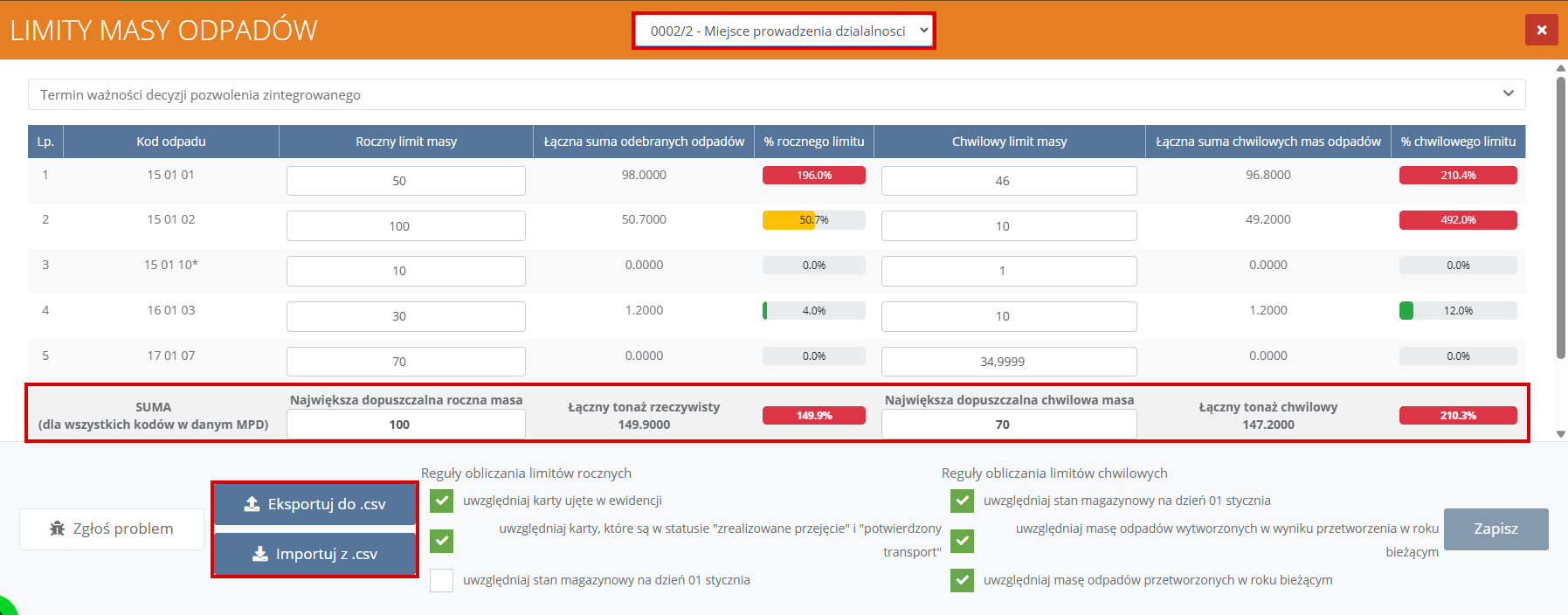
- W pomarańczowym menu otwórz „Ustawienia” → „Limity masy odpadów”.
- Na górze okna sprawdź albo zmień MPD. Limity ustala się osobno dla każdej lokalizacji.
- Aby dodać kod odpadu, wpisz go ze spacjami w pustym wierszu pod tabelą, a następnie uzupełnij „Roczny limit masy” i „Chwilowy limit masy”.
- W wierszu „SUMA” możesz ustawić łączny limit dla wszystkich kodów w danym MPD.
- Kliknij „Zapisz”. Każdy zapisany wiersz tabeli jest traktowany jako obowiązujący limit.
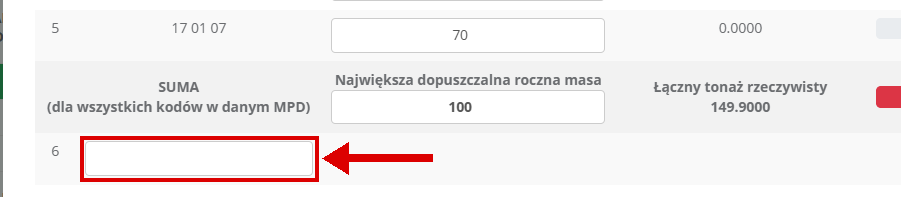
Aby usunąć limit dla danego kodu, pozostaw pole masy puste i kliknij „Zapisz”.
Kolumny „Łączna suma odebranych odpadów” i „Łączna suma chwilowych mas odpadów” pokazują masę policzoną według reguł z dołu okna, a kolumny procentowe - wykorzystanie limitu. Przekroczony limit jest oznaczony na czerwono.
Reguły obliczania limitów
Limity roczne - uwzględniaj:
- karty ujęte w ewidencji,
- karty w statusie „zrealizowane przejęcie” i „potwierdzony transport”,
- stan magazynowy na dzień 01 stycznia.
Limity chwilowe - uwzględniaj:
- stan magazynowy na dzień 01 stycznia,
- masę odpadów wytworzonych w wyniku przetworzenia w roku bieżącym,
- masę odpadów przetworzonych w roku bieżącym.
Ustawianie terminu ważności decyzji
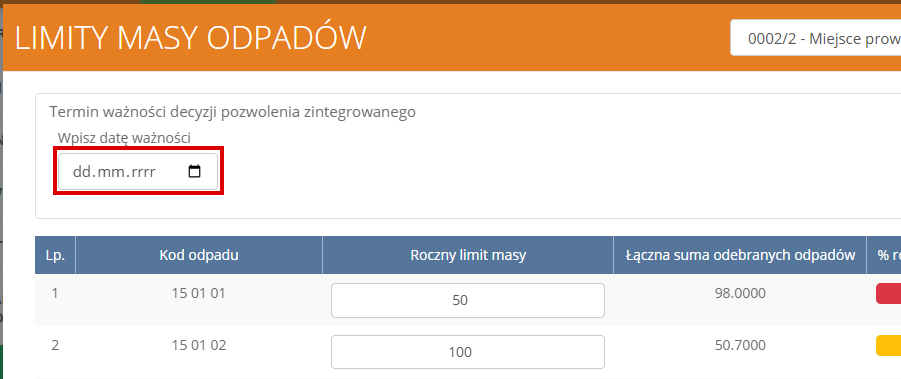
W oknie „Limity masy odpadów” rozwiń sekcję „Termin ważności decyzji pozwolenia zintegrowanego” i w polu „Wpisz datę ważności” podaj datę zakończenia obowiązywania decyzji. Na jej podstawie TwojeBDO wysyła przypomnienie e-mail o zbliżającym się terminie.
Eksport i import limitów z pliku CSV
„Eksportuj do .csv” zapisuje limity bieżącego MPD do pliku. „Importuj z .csv” wczytuje limity z pliku.
Przy większej liczbie kodów przygotuj osobny plik dla każdego MPD. Nazwę pliku „template” możesz zmienić, ale nie zmieniaj nazw kolumn w szablonie:
wasteCode- kod odpadu zgodny z katalogiem, np. 01 01 01,maxYearlyReceivedMass- maksymalna masa w Mg, którą można rocznie przejąć w danym MPD,maxMomentaryMass- opcjonalny limit chwilowy dla kodów wymagających bieżącej kontroli.
UWAGA: Przed importem sprawdź jednostki, kody odpadów i przypisanie pliku do właściwego MPD.
Automatyczna kontrola podczas przejmowania
Po aktywacji mechanizmu blokady każde przejęcie jest porównywane z zapisanymi progami. System może:
- zablokować przyjęcie kodu, dla którego nie wpisano limitu,
- zablokować przyjęcie karty, jeżeli operacja spowodowałaby przekroczenie ustalonego limitu rocznego.
Przy aktywnej blokadzie brak wpisanego limitu oznacza, że kod nie jest zatwierdzony do przejmowania w danym MPD.
Zasada bezpieczeństwa
TwojeBDO wspiera kontrolę operacyjną, ale nie zastępuje weryfikacji decyzji administracyjnych ani danych wprowadzonych przez organizację. Przed przejęciem odpadu sprawdź właściwy kod, MPD, dotychczas wykorzystaną masę i pozostały limit.
Aktywacja usługi
Aby uzyskać wycenę i włączyć funkcję, skontaktuj się z obsługą TwojeBDO. Usługa może zostać uruchomiona wyłącznie jako dodatkowo płatny moduł do aktywnego abonamentu.